

Všechno kolem tiskárny na jednom místě
Digital Scan funguje s každou tiskárnou, kterou zná tvůj systém, a umí najít a přidat i nové tiskárny v síti.
-
Tisk
Přetáhni soubor, vyber tiskárnu a tiskni. Kopie, barva, oboustranný tisk, výběr stránek i uložení do PDF. PDF, obrázky a text vykreslí aplikace sama, takže nastavení fungují u všech tiskáren stejně.
-
Moje tiskárny
Stav česky a srozumitelně (offline, došel papír, zaseknutý papír), stav náplní u síťových tiskáren s upozorněním, když dochází, fronta tisku a zkušební stránka.
-
Vyřešit problém
Aplikace zkontroluje službu tisku, dostupnost tiskárny, stav i frontu a nabídne opravu jedním kliknutím. Poradí si i s nesprávným ovladačem.
-
Najít tiskárnu
Najde tiskárny v tvé síti a přidá je jedním kliknutím. Nemusíš hledat IP adresu ani stahovat ovladač. Když to nejde automaticky, přidáš ji ručně podle IP.
-
Skenování
Z USB i síťových multifunkcí, ze skla i z podavače. Ulož sken jako PDF nebo JPG, vytiskni ho, nebo použij Kopírování: sken a tisk najednou.
-
Rozpoznání textu
Sken uloží jako prohledávatelné PDF: text v něm najdeš i zkopíruješ, včetně češtiny. Rozpoznávání běží přímo v počítači či telefonu, nic se neodesílá.
-
Nástroje PDF
Spojí víc PDF a obrázků do jednoho souboru, rozdělí PDF nebo z něj vybere stránky, otočí stránky a zmenší velký soubor třeba pro e-mail.
-
I na telefonu
Android verze tiskne přímo na Wi-Fi tiskárnu, skenuje ze síťové multifunkce i fotoaparátem s ořezem stránky a sken pošle e-mailem či přes WhatsApp.
-
Účtenky do Digital Business
Naskenovanou účtenku nebo fakturu pošleš jedním kliknutím do aplikace Digital Business, kde ji jen potvrdíš jako výdaj. Na počítači i v telefonu.
-
Widget na ploše
Na Androidu stačí klepnout na widget: sken fotoaparátem nebo tisk souboru hned z plochy telefonu.
-
Česky i anglicky
Čeština nebo angličtina, světlý i tmavý vzhled a průvodce prvním spuštěním. Po aktualizaci ukáže, co je nového, a chybu nahlásíš přímo z aplikace.
-
Zdarma a bez účtu
Žádné reklamy, žádná registrace, žádné předplatné. Dokumenty zůstávají v tvém počítači a tiskárně, aplikace je nikam neposílá.
Jak to vypadá
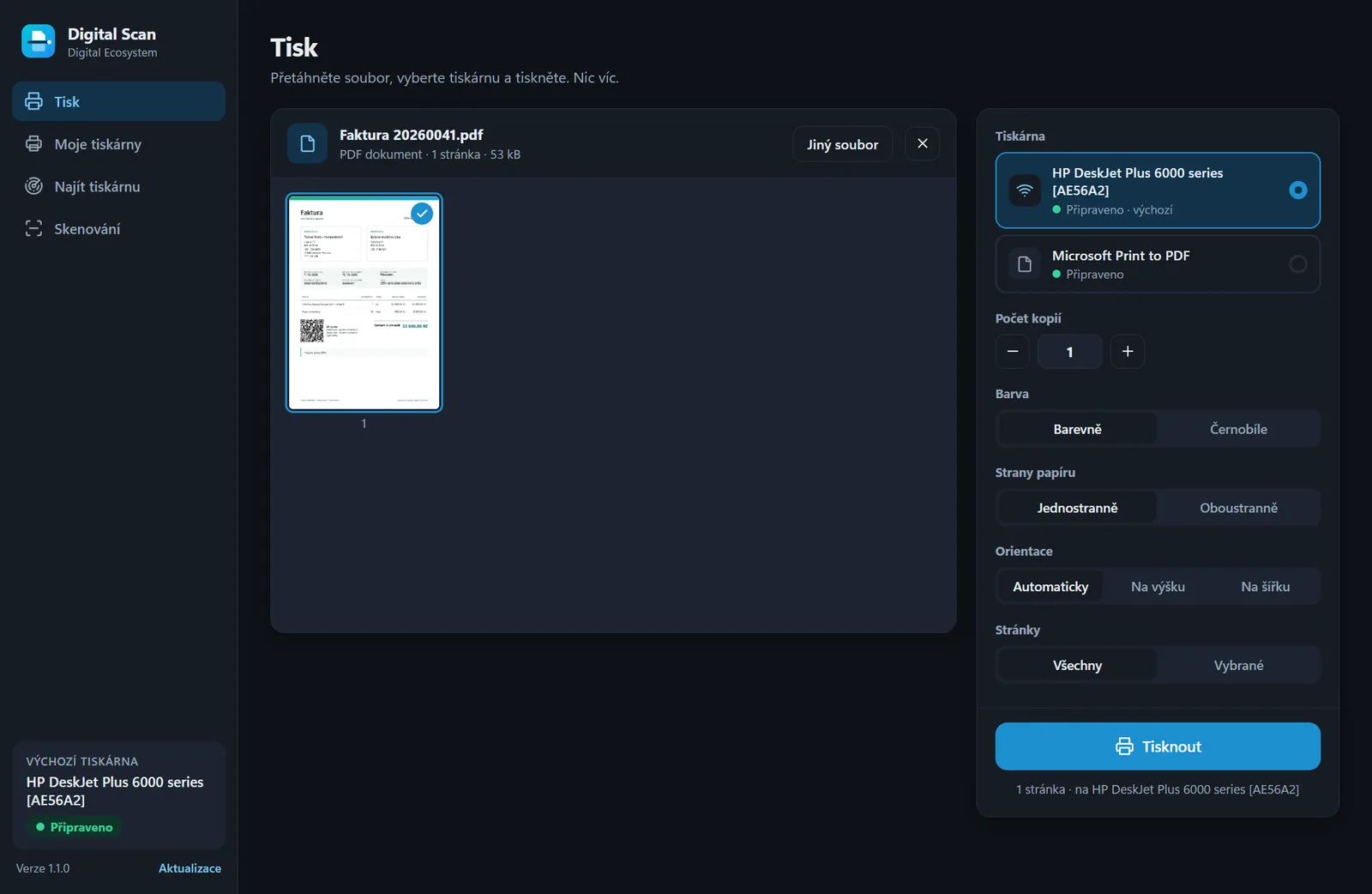
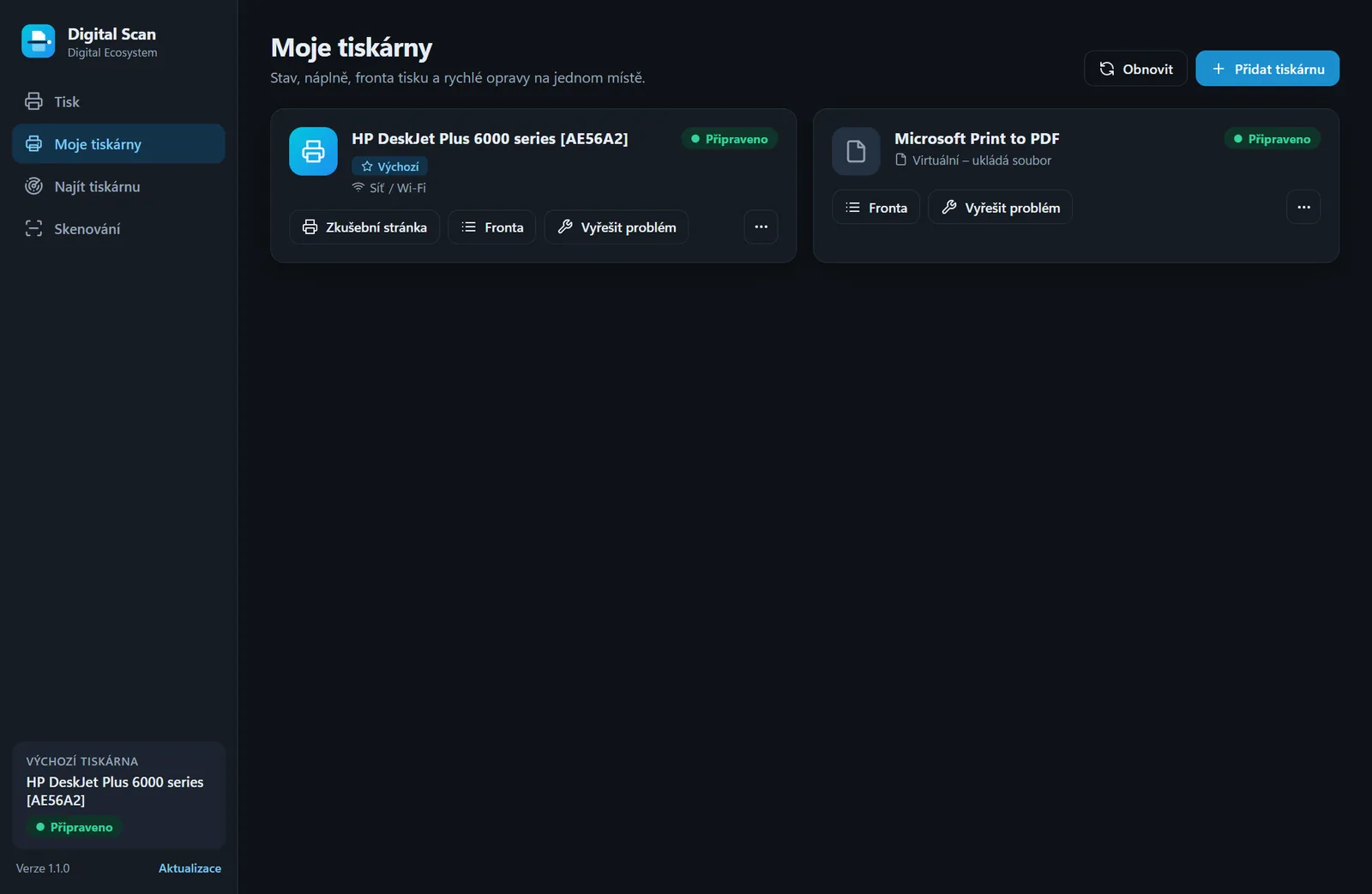
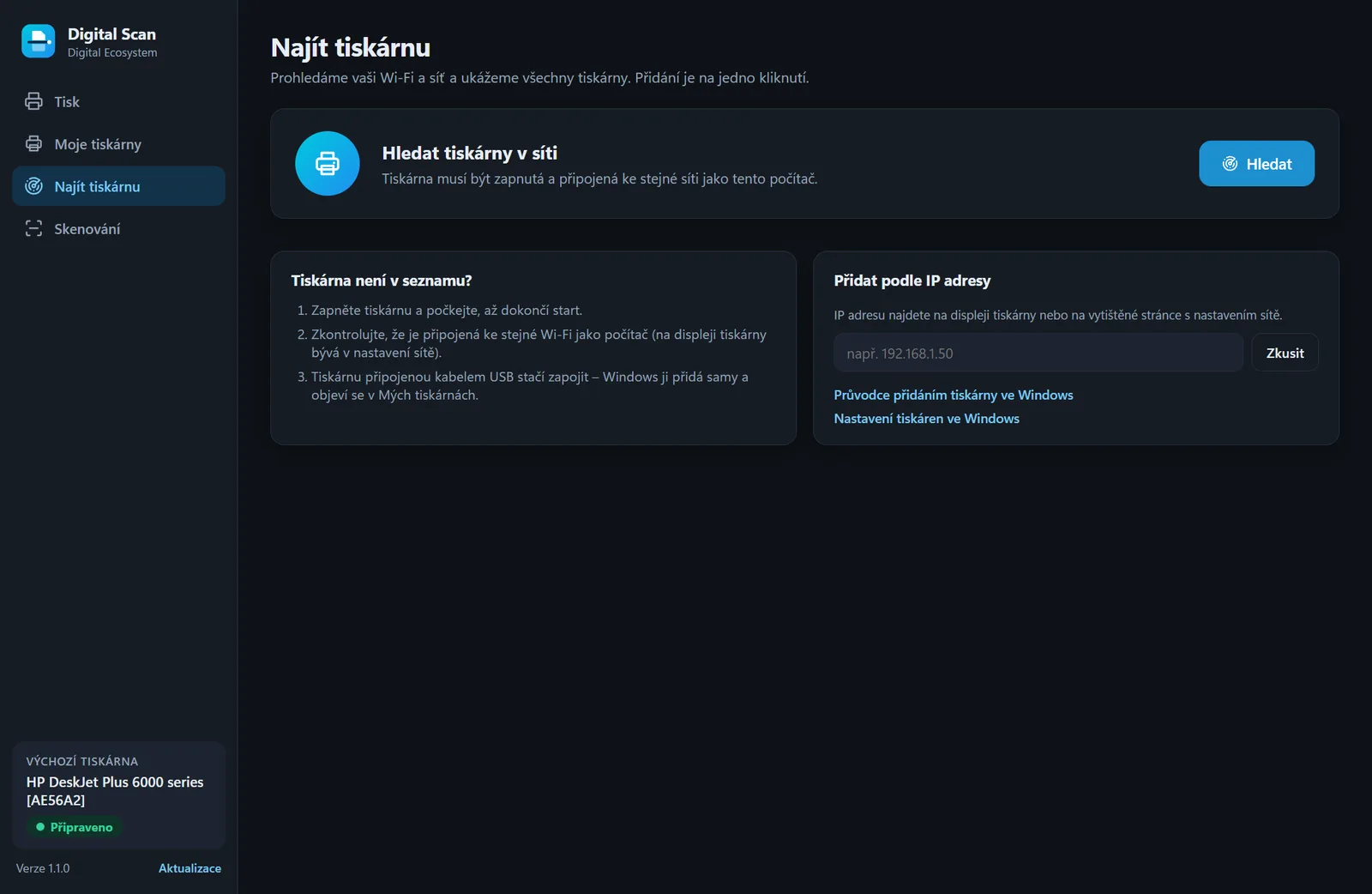
Ukázková data – nic skutečného.
Tři kroky
-
Nainstaluj
Instalace trvá chvíli a nepotřebuje práva správce. Žádný účet ani přihlášení.
-
Vyber tiskárnu
Digital Scan ukáže tiskárny, které zná systém, a v síti najde další. Přidání je jedno kliknutí.
-
Tiskni nebo skenuj
Přetáhni soubor, nastav kopie a stránky, tiskni. Nebo skenuj a ulož jako PDF či JPG.
Stáhnout Digital Scan 1.4.1
Aplikace je zdarma. Vyber svůj systém.
Windows
Instalátor (.exe) · verze 1.4.14e35c60b443f0f1ec5828b26c5370a01182b5c5ead8696c1c963d77752ec8840Linux
Archiv (.tar.gz) · verze 1.4.1 Betaec39410e8e3e0a763078204650b4037abe434a41077e8847dd7aa3ab30be616a- Rozbal archiv:
tar xzf digital-scan-1.4.1-linux-x64.tar.gz - Přejdi do složky a spusť
./install.sh. Digital Scan se přidá do nabídky aplikací. - Odinstalace:
~/.local/share/digital-scan/uninstall.sh
Android
APK · verze 1.4.1 Betaf1048653e72f60820e1f100887b152b288b9e46cef0a3a7239873e6eb0939486- Stáhni APK v telefonu a otevři ho.
- Android se zeptá, jestli prohlížeči povolit instalaci aplikací. Povol to (jen pro tuto instalaci).
- Nové verze pak aplikace nabídne sama a stáhne je odsud.
Windows může při prvním spuštění zobrazit upozornění SmartScreen. Instalátor zatím není digitálně podepsaný. Klikni na Další informace a potom na Přesto spustit. Že je soubor neporušený, ověříš kontrolním součtem SHA-256 výše.
Verze pro Linux je zatím beta. Nabízíme ji jako archiv tar.gz a ještě ji ladíme na různých distribucích. Když narazíš na chybu, napiš nám – nejrychleji ji tak opravíme.
Android je zatím beta: verze je nová a na skutečných telefonech ji teprve zkoušíme – když něco nebude fungovat, napiš nám. Aplikace není v Google Play, instaluje se z tohoto webu. Že je APK neporušené, ověříš kontrolním součtem SHA-256 u karty Android; všechny verze jsou podepsané stejným klíčem, takže aktualizace jde nainstalovat jen od nás.
Co potřebuješ
- Windows
- Windows 10 nebo 11, 64 bit. Tiskárny bere ze systému, skenování běží přes WIA (USB i síťové multifunkce).
- Linux
- Balíčky
cupsacups-client(tisk). Pro skenovánísane-utilsasane-airscan, volitelnělibreoffice-corepro tisk dokumentů Word a Excel. Instalační skript chybějící balíčky vypíše. - Android
- Android 8 nebo novější a tiskárna ve stejné Wi-Fi. Tiskne přímo přes IPP (AirPrint / IPP Everywhere / Mopria) a skenuje přes eSCL, takže nepotřebuje aplikaci ani ovladač výrobce. Starší tiskárny zvládne přes tiskovou službu Androidu. Skenování fotoaparátem používá skener dokumentů ze Služeb Google Play, rozpoznání textu běží přímo v telefonu.
- Tiskárny
- Jakákoli, kterou zná systém. Nové síťové tiskárny Digital Scan najde sám (mDNS/Bonjour a kontrola portů v tvé podsíti) a přidá přes IPP, na Windows se zálohou přes přímý port 9100.
- Oprávnění
- Aplikace se instaluje bez práv správce. Jen akce, které systém dovolí správci (přidání či odebrání tiskárny, restart tiskové služby), si řeknou o potvrzení: na Windows přes okno UAC, na Linuxu přes polkit.
- Síť
- Stav náplní se ukáže jen u síťových tiskáren, které odpovídají na SNMP. Při prvním hledání v síti s profilem „Veřejná“ se Windows zeptá, jestli aplikaci povolit přístup k síti.
- Soubory
- PDF, obrázky a text vykreslí Digital Scan sám. Word, Excel a další dokumenty vytiskne program, který je v systému otevírá.
Než začneš
Je Digital Scan opravdu zdarma?
Ano. Bez reklam, bez účtu a bez předplatného.
Bude fungovat s mojí tiskárnou?
S každou, kterou zná tvůj systém. Nové síťové tiskárny umí najít a přidat přes IPP, které podporuje většina tiskáren posledních let. Jestli něco nejde, napiš nám model tiskárny na info@digital-ecosystem.cz.
Co když tiskárna netiskne?
Otevři v aplikaci Vyřešit problém. Digital Scan zkontroluje službu tisku, dostupnost tiskárny v síti, její stav a frontu a nabídne opravu jedním kliknutím.
Posílá aplikace moje dokumenty na internet?
Ne. Tisk a skenování probíhají mezi tvým počítačem a tiskárnou. Aplikace nemá účet ani nic, co by dokumenty někam nahrávalo. Na internet se připojí jen kvůli kontrole nové verze na našem webu – nic z tvých dokumentů se při tom neposílá. Když sám pošleš hlášení problému, odejde jen text, který napíšeš, verze aplikace a systému – snímek okna jen tehdy, když ho zaškrtneš. Rozpoznání textu ve skenech běží přímo v zařízení. Na Androidu skenování fotoaparátem zajišťuje skener dokumentů ze Služeb Google Play, který fotky zpracuje v telefonu.
Něco nefunguje nebo chybí?
Napiš nám
Napiš nám model tiskárny, verzi systému a co se stalo. Jediná kontaktní adresa je info@digital-ecosystem.cz.
Napsat e-mailPoslední aktualizace: 11. 10. 2026